

Blog
Blog
ブログ
ホームページをWordPress化すると何ができる?仕組み・費用と向き不向き
- Web制作全般
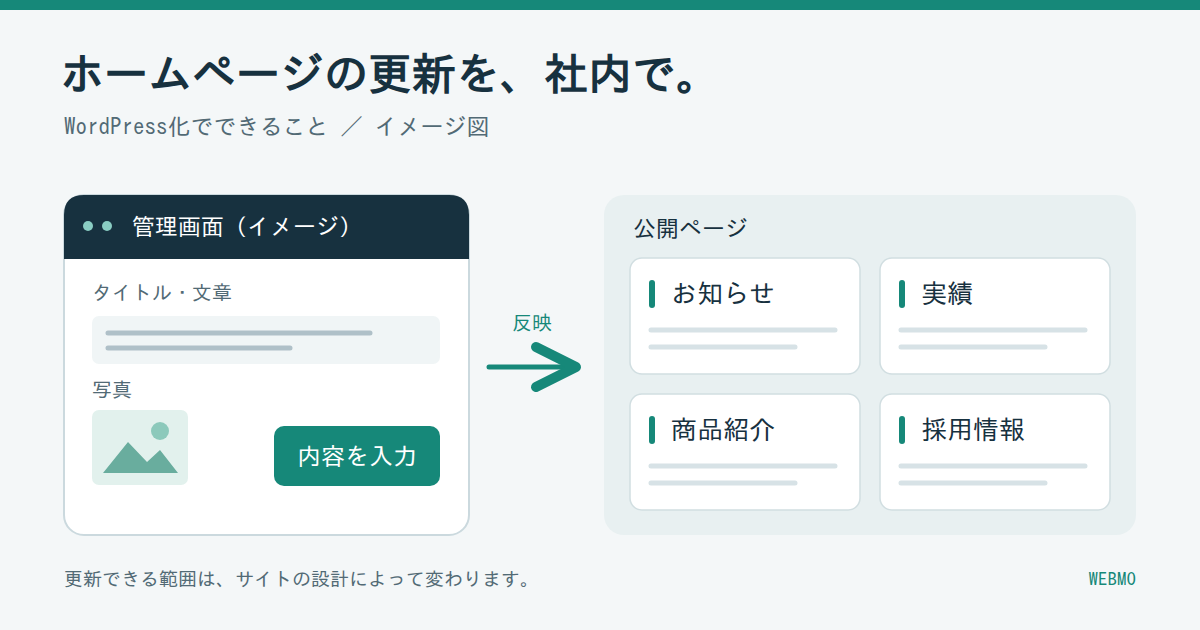
「お知らせを載せたいだけなのに、毎回制作会社へ頼んでいる」「実績を追加したいけれど、ホームページの直し方が分からない」。そんなときの選択肢が、今のサイトのWordPress(ワードプレス)化です。
WordPressを使うと、管理画面から文章や写真を入れ、社内で情報を追加・修正できるように作れます。ただし、入れるだけで全ページを自由に直せたり、検索順位が上がったりするわけではありません。何ができるのか、自社に向いているのか、費用を調べる前に押さえたい点を紹介します。
そもそもWordPressとは?
WordPressは、ホームページの内容を管理・更新するためのソフトウェアです。担当者が管理画面へログインし、タイトルや文章を書き、画像を選んで公開する。そうした更新の仕組みをサイトに持たせられます。
制作会社にファイルの修正を頼む方法と違い、編集できるように用意した文章や写真を、担当者が管理画面から変更できます。例えば、お知らせ用の入力画面を用意すれば、担当者は記事の内容を入れる作業に集中できます。ただし、編集のしやすさや変更できる範囲は、制作時の設計によって変わります。
ここでいう「WordPress化」は、今のホームページを、WordPressの管理画面から更新できるように作り替えることです。すでにWordPressを使っていて、ホームページのデータの置き場所であるサーバーを変える「引っ越し」とは作業が異なります。
WordPress化すると、日々の更新はどう変わる?
大きな利点は、繰り返し発信する情報を、決まった手順で追加しやすくすることです。例えば、次のような運用が考えられます。いずれも、必要な入力欄や表示方法を用意した場合の例です。
| 更新したいこと | WordPress化でできるようにすること | 先に決めたいこと |
|---|---|---|
| お知らせ | タイトル・本文・写真を入れて記事を公開する | 誰が書き、誰が公開前に確認するか |
| 制作実績・導入事例 | 写真や対応内容を登録し、業種などで分類する | 入力項目と、一覧で見せたい情報 |
| 商品・サービス紹介 | 説明や写真を差し替え、新しい紹介ページを追加する | 紹介だけか、注文まで受け付けたいか |
| 採用情報 | 募集職種や条件を修正し、募集情報を追加する | 応募方法と、募集終了時の扱い |
例えば、実績の追加を毎回外注しているなら、「写真・業種・対応内容」を入力する画面と、登録内容を見せるページを用意する方法があります。担当者は決まった項目を埋めて更新でき、掲載を依頼するための往復を減らせます。
また、下書きの保存や公開日時の予約もできます。例えば休業案内をあらかじめ作っておき、公開したい日時を設定しておく使い方です。直前に文章を用意するのではなく、余裕のあるうちに内容を整えられます。
例えば「年末年始の休業案内」を管理画面の「投稿」から1件登録します。タイトル・本文・写真を入力して公開すると、そのお知らせを読む詳細ページができます。さらに、お知らせ一覧には日付とタイトル、トップページには最新のお知らせを表示する構成を用意できます。担当者は、同じ情報を各ページに書き写すのではなく、1件のお知らせを登録して更新する使い方です。
下の図は、お知らせを複数の場所に表示するよう、あらかじめ作っておいた構成例です。一覧やトップに何件載せるか、どんな情報を見せるかも制作時に決めます。
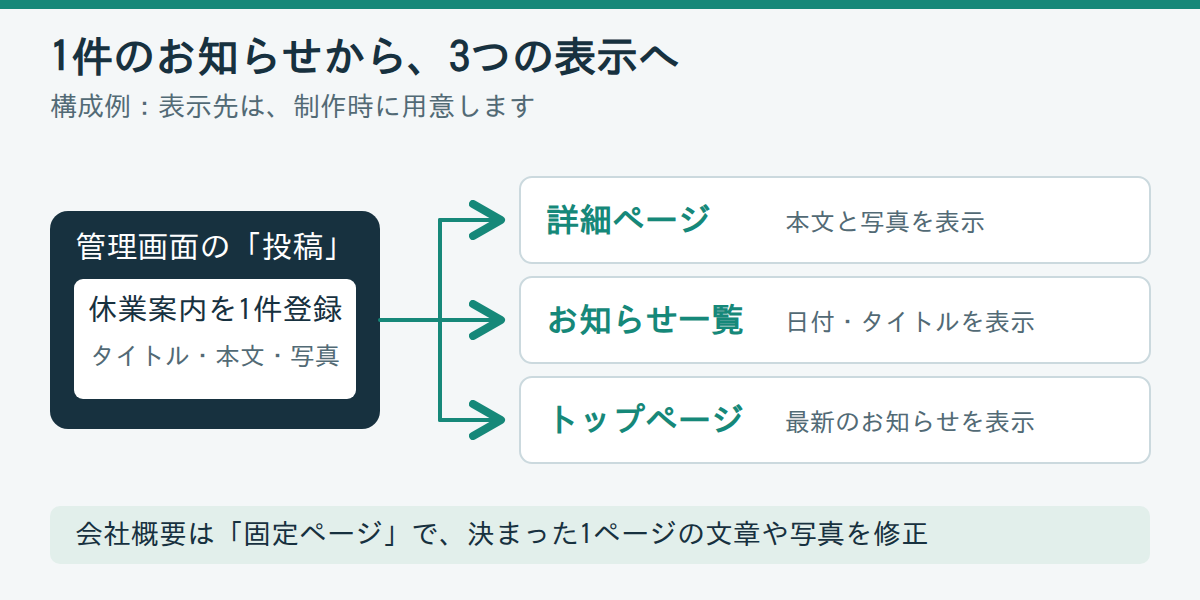
会社概要のように、決まった1ページの文章や写真を直す内容には「固定ページ」を使います。お知らせを1件ずつ増やすときは投稿、会社概要の所在地や説明を直すときは固定ページ、という使い分けです。どちらも、文章だけ直したいのか、配置まで変えたいのかに合わせて編集方法を決めます。
WordPress化しても、何でも自動でできるわけではない
見た目を残すことと、すべてを編集できることは別
条件によっては、今のデザインを生かしてWordPress化する方法もあります。ただし、元のデータや表示の作りを確認し、WordPressで使える形に組み直す必要があります。デザインを残せば、そのまますべての箇所を管理画面から変更できる、というわけではありません。
文字と写真だけ変えられればよいのか、見出しや配置も自由に変えたいのか。頼む前に分けておきましょう。入力欄を絞り、触らなくてよい部分を固定する方が、担当者には使いやすい場合もあります。
ネットショップや予約は、別の仕組みも必要
商品紹介ページを作ることと、注文・決済・在庫管理まで行うことは別です。予約や会員機能も、必要な機能に応じて追加ソフトや外部サービスとの連携を検討します。「WordPressにすれば全部できる」とまとめず、業務として何を受け付けたいのかを伝えてください。
検索対策と、公開後の管理は残る
WordPressに変えただけで、検索順位や問い合わせが増える保証はありません。誰に何を伝えるか、必要な情報がそろっているかは、引き続き考える必要があります。
公開後は、WordPress本体、見た目を作るテーマ、機能を追加するプラグインを更新していきます。更新前には、元に戻すためのデータの控え(バックアップ)を取り、戻し方も決めておきます。更新後は、表示や問い合わせフォームが動くかまで確かめます。
記事を書く人と保守する人は別でも構いませんが、誰が更新・動作確認を行い、不具合時は誰へ連絡するかを決めておきましょう。見積もりでは制作費と分けて、サーバー代、有料ソフトの利用料、保守・復旧作業の継続費と対象範囲も確認してください。
WordPress化が向くサイト・急がなくてもよいサイト
お知らせ、事例、商品紹介などを継続して発信し、社内で更新する担当者もいるなら、WordPress化を検討する理由があります。日常の更新を自社で進め、デザイン変更や難しい修正は制作会社へ頼む、といった分担もできます。
一方、会社案内と連絡先が中心で、年に数回の修正で足りているなら、WordPress化を急ぐ必要はありません。今の方法で更新を頼む費用と、新しい仕組みを作り管理する費用を比べてからでも遅くはありません。
「導入したけれど誰も更新しない」を避けるため、まずは直近の更新内容と、これから増やしたい情報を書き出してみてください。
WordPress化の費用は、何で変わる?
費用を考えるときは、ページ数だけでなく、次の3つをそろえて相談します。
- デザイン:今の見た目を再現するのか、新しいテーマに合わせて整理するのか。スマートフォン表示や文章も直すのか。
- 更新範囲:お知らせだけか、実績や商品紹介も追加するのか。入力画面の作り込みや操作説明まで必要か。
- 引き継ぐもの:ページ・画像・PDF・フォームなどの対象と件数。URLを維持するか、変更するか。
同じページ数でも、依頼する作業が違えば、費用を同じ条件で比較できません。相見積もりでは、制作費だけでなく、データの移し替え、公開時の確認、有料ソフト等の継続費、公開後の保守が含まれるかを確認しましょう。
URLは、ページごとのアドレスです。同じホームページでも、会社概要のアドレスが/company.htmlから/company/に変わる場合があります。古いアドレスをお気に入りなどから開いた人を、新しい会社概要へ案内するために使うのが「転送」です。
見積もり時には、今のURLを残せるか、変えるページはどれかを確認します。変える場合は、どの旧URLをどの新URLへ案内するかを一覧にし、サーバー側の転送設定と、正しいページへ着くかの確認まで誰が行うかを決めてください。新しいページを作るだけで、古いアドレスからの案内が済むわけではありません。
すでにWordPressを使っているサイトの「引っ越し」は、今の仕組みやデータを別のサーバーへ移す作業です。一方、WordPress化では、既存ページをWordPressで表示する形に組み直し、必要な編集画面も用意します。依頼する作業が違うため、引っ越し料金をそのままWordPress化の予算に置き換えないでください。
見積もり前は、このメモだけ用意しよう
完璧な仕様書は要りません。分からないところは「不明」のまま、次の内容をまとめると相談しやすくなります。
現在のサイトURL:
社内で更新したい情報:お知らせ/実績/商品紹介など
更新する担当者と頻度:
デザイン:維持したい/変更したい/相談したい
残したい機能:フォーム/予約など
公開希望時期と予算の目安:
サーバーの契約先・元データの有無:分かる範囲で記入
最初に決めたいのは、「WordPressを入れること」ではなく、誰のどの更新作業を楽にしたいかです。その範囲が見えれば、必要な機能と費用も検討しやすくなります。
補足資料
本文の説明に使った公式資料です。
- WordPress公式「機能」(日本語):記事や画像の管理、下書き、公開予約など。
- Google検索セントラル「URL変更を伴うサイト移転」(日本語):旧URLと新URLの対応、転送設定など。
情報確認日:2026年11月3日。
RELATED
RELATED POST
関連記事


Blog
blog
ブログ
ホームページをWordPress化すると何ができる?仕組み・費用と向き不向き
WordPressをよく知らない担当者向けに、既存ホームページをWordPress化すると何が変わるかを解説。お知らせや実績の更新例、できないこと、向き不向き、費用が変わる条件と見積もり前の要件メモを紹介します。
- Web制作全般
PHP脆弱性への対応を比較して感じたXSERVERの危機管理力
2026年10月のPHP脆弱性「PHP2shell」への4社の対応を比較。XSERVERが顧客サイトを稼働させながら緩和策と修正を進め、PHPの系列を維持した点を保守の立場から評価します。WebARENAの管理機能停止や、再開後に利用者が抱える作業も整理しました。
- Web制作全般

ホームページの放置は、自社だけの問題ではない|保守が必要な理由と確認すること
ホームページの放置は、自社サイトが止まるだけの問題ではありません。フィッシングや不正プログラム配布への悪用、閲覧者被害と会社の信用に関わるリスクを説明。保守の担当と、緊急対応・確認・復旧の範囲を見直しましょう。
- Web制作全般